 如何擷取出錯的畫面並且發送給我們解決問題?
請閣下參照以下步驟完成(以下操作系統以windows 7 為例):
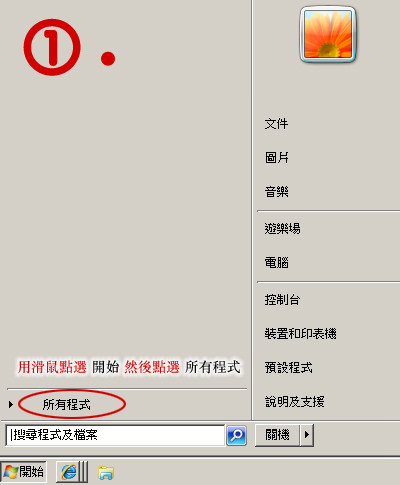
1、移動滑鼠點選 開始 然後再點選 所有程式;
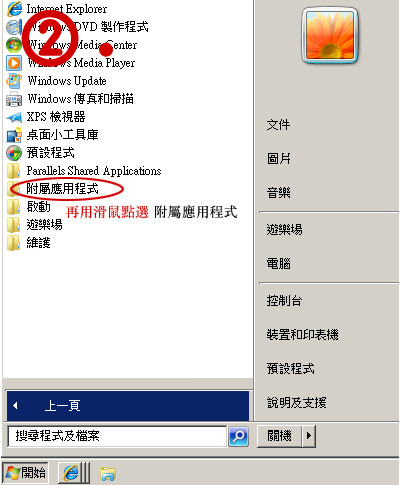
2、在上面擴展出來的列表中使用滑鼠點選 附屬應用程式;
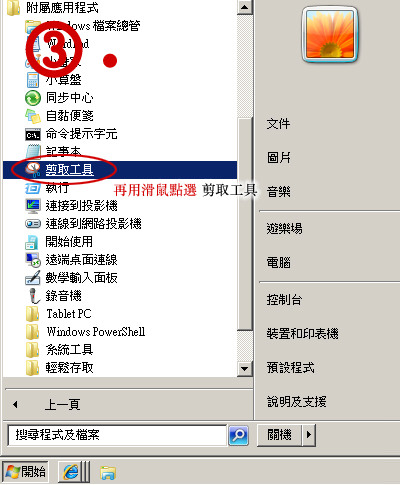
3、點選 附屬應用程式 后,會再擴展出一個 剪取工具 請使用滑鼠點選;
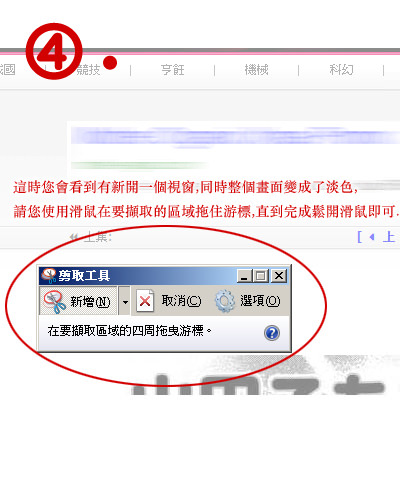
4、現在閣下可以發現桌面出現一個 剪取工具 的新視窗,同時整個桌面顏色變成淡色。現在閣下可以使用滑鼠在需要擷取的區域拖住滑鼠,直至完成擷取畫面鬆開滑鼠即可。
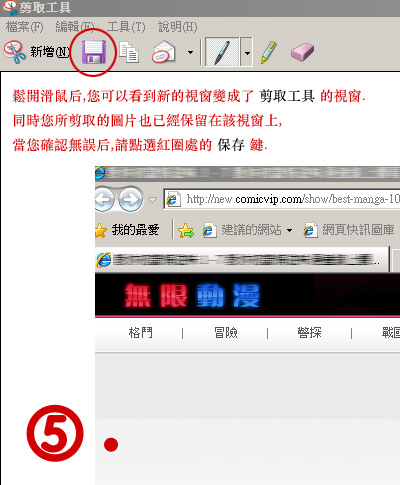
5、鬆開滑鼠后,桌面的視窗會出現一個如圖5所示的 剪取工具 視窗,同時閣下所剪取的圖片已經保存在該視窗上。當閣下確定無誤后,請選擇圖片所示的 保存 按鍵。
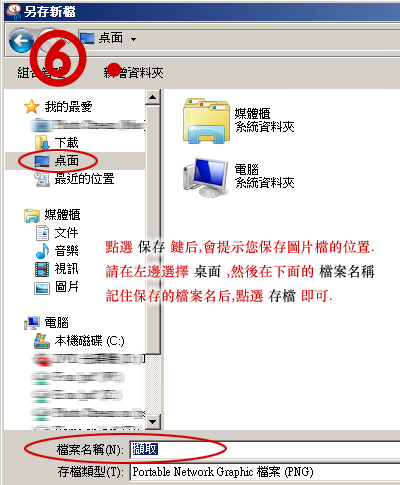
6、這時會出現如圖6所示的視窗為 另存新檔 視窗。請選擇右邊的桌面作為保存位置,並且記下保存的檔案名稱,最後點選 存檔 即可。
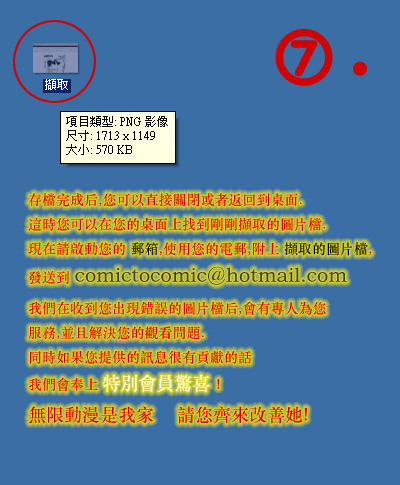
7、關閉所有視窗,回到桌面。閣下可以仔細查找已經可以發現桌面上有一個名為 擷取 的圖片檔,此時已經完成錯誤狀況擷取的工作。請啟動閣下的email電郵, 登入電郵后,請將此圖片檔作為附件附上新寫郵件檔,發送到 [email protected] 我們在收到閣下的電郵后會第一時間為閣下解決問題。
8、如果閣下依然存在其他問題,請直接點 「這裡」 和我們聯繫,我們會在24時內提供回覆。
|